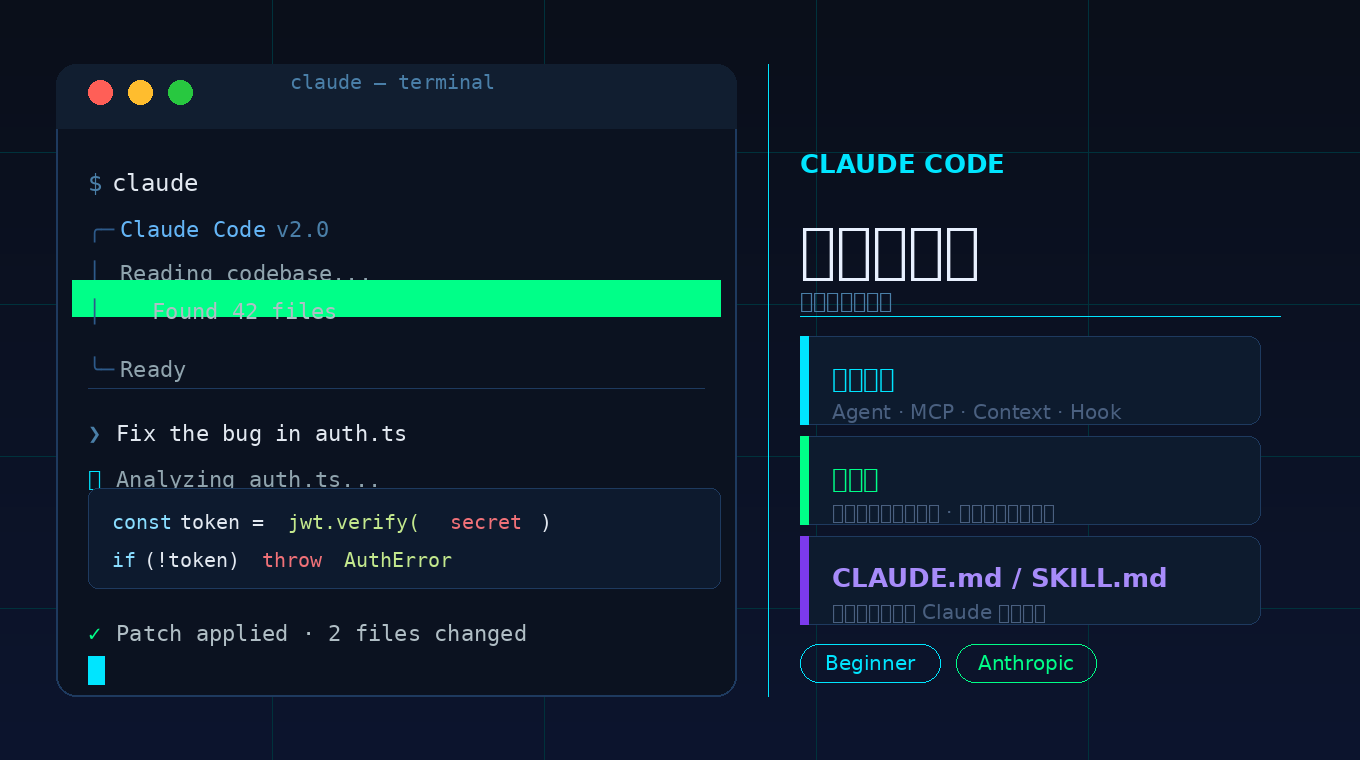
Claude Code は、Anthropic が開発した AI コーディングアシスタントです。ターミナル(コマンドライン)に常駐し、自然言語の指示でコードを書いたり、バグを修正したり、Git 操作まで自動化してくれます。「コードのことを理解したシニアエンジニアが 24 時間そばにいる」イメージです。
このガイドでは、Claude Code を初めて使う方に向けて、基本的な用語・仕組み・主要なファイルについてわかりやすく解説します。
1. 基本用語
Claude Code を使ううえで知っておきたいキーワードを整理します。
エージェント(Agent)
Claude Code 本体のことです。タスクを受け取り、計画を立て、ファイルを読み書きし、コマンドを実行する「自律的な AI」として動作します。
サブエージェント(Subagent)
メインのエージェントが必要に応じて生成する「分身」です。たとえば複数のファイルを並行してレビューしたいとき、サブエージェントを複数起動して同時処理させることができます。独立したコンテキスト(文脈)を持つため、メインの作業を邪魔しません。
コンテキスト(Context)
Claude が「今何をすべきか」を判断するための情報の総体です。会話履歴・ファイル内容・プロジェクトルール・スキルなどすべてが含まれます。コンテキストが適切であるほど、出力の精度が上がります。
MCP(Model Context Protocol)
AI が外部ツール・データソースと接続するためのオープン規格です。たとえば GitHub・Notion・データベースなどを MCP サーバー経由で Claude Code につなぐと、それらのリソースを直接操作できるようになります。
スラッシュコマンド(Slash Command)
ターミナルで / から始まるコマンドです。/clear(会話リセット)、/compact(コンテキスト圧縮)、/model(モデル変更)など、CLI に組み込まれた固定操作を素早く実行できます。
フック(Hook)
特定のイベント(ファイル保存・コミット・タスク完了など)をトリガーに自動実行される処理のことです。たとえば「タスクが完了したらデスクトップ通知を出す」といった自動化が可能です。
プラン(Plan)
複雑なタスクに対し、Claude Code が実行前に「何をどの順でやるか」を箇条書きで提示するステップです。内容を確認・承認してから作業を進められるため、意図しない変更を防げます。
2. Claude Code の仕組み
全体像
Claude Code は次の流れで動作します。
あなたが自然言語で指示
        ↓
Claude Code がプロジェクト全体を読み込み・理解
        ↓
プランを立てて確認(複雑なタスクの場合)
        ↓
ファイル編集・コマンド実行・Git 操作などを自律的に実施
        ↓
結果をレポート
ターミナルで直接動作する
Claude Code はブラウザではなく、あなたのターミナル(または VS Code / JetBrains などの IDE 拡張)で動きます。そのため、ローカルのファイルシステムに直接アクセスし、npm run build のようなコマンドも実際に実行します。
マルチサーフェス対応
Claude Code は複数の環境で利用できます。
| 環境 | 特徴 |
|---|---|
| ターミナル CLI | フル機能。ファイル操作・コマンド実行・Git 管理すべて可能 |
| VS Code 拡張 | インライン差分・プランレビュー・会話履歴が IDE 内で使える |
| JetBrains 拡張 | IntelliJ / PyCharm / WebStorm などに対応 |
| デスクトップアプリ | 複数セッション並列・差分ビジュアル表示 |
| Web(claude.ai/code) | ローカル環境不要。ブラウザから長期タスクを実行 |
エージェントループ
Claude Code は「指示受け取り → 計画 → 実行 → 確認」をループで回します。複雑なタスクではサブエージェントを生成して並列処理することもあります。MCP サーバーを有効にすると、外部ツールの呼び出しもこのループに組み込まれます。
3. CLAUDE.md と SKILL.md:Claude Code の「記憶」と「スキル」
Claude Code には会話をまたいで情報を保持する仕組みがあります。その中心が CLAUDE.md と SKILL.md の 2 つのファイルです。
CLAUDE.md:プロジェクトの「記憶」
何をするファイルか
CLAUDE.md は、Claude Code がセッション開始時に自動的に読み込むファイルです。プロジェクトの構造・コーディング規約・テストルール・コミット規則など、「Claude に常に知っておいてほしいこと」を書いておく場所です。
毎回同じ説明をプロンプトに書かなくても、CLAUDE.md に書いておけば Claude Code は常にその前提で動いてくれます。
置き場所
your-project/
└── CLAUDE.md          ← プロジェクトルート(最重要)

~/.claude/
└── CLAUDE.md          ← グローバル設定(全プロジェクト共通)
サブディレクトリにも置けます。たとえば /frontend/CLAUDE.md を作れば、フロントエンド固有のルールをそのディレクトリ配下にだけ適用できます(上書きではなく追記として扱われます)。
書く内容の例
# My Project

## アーキテクチャ
- Next.js + TypeScript
- テスト: Vitest + Playwright
- スタイリング: Tailwind CSS

## コーディングルール
- 小さな差分で変更する。依頼されていないリファクタリングはしない
- 変更したロジックにはテストを追加・更新する

## Git 規則
- コミットは Conventional Commits 形式
- 1 PR に 1 つの Issue

## よく使うコマンド
- pnpm dev / pnpm test / pnpm e2e
SKILL.md:Claude Code の「スキル(技能)」
何をするファイルか
SKILL.md は、Claude Code に特定のタスクを実行する手順を教えるファイルです。「PDF を処理するときはこのライブラリを使ってこの手順で行う」「デプロイはこの順番でやる」といった、繰り返し使う専門的なワークフローをカプセル化しておきます。
スキルは /skill-name のスラッシュコマンドとして呼び出せます。また、説明文(description)に合致するタスクを頼んだときに Claude Code が自動的に読み込むこともできます。
ファイル構造
.claude/skills/
└── deploy/              ← スキル名がフォルダ名
    └── SKILL.md         ← 必ずこのファイル名
SKILL.md の書き方
---
name: deploy
description: アプリをプロダクション環境にデプロイする。「デプロイして」と言われたら使う
context: fork
disable-model-invocation: true
---

# デプロイ手順

1. テストスイートを実行する
2. アプリをビルドする
3. デプロイターゲットにプッシュする
ファイルの冒頭( — で囲まれた部分)は YAML フロントマター と呼ばれ、スキルの名前・発動条件・動作設定を指定します。その下にマークダウンで実際の手順を書きます。
スキルの保存場所
| 場所 | 適用範囲 |
|---|---|
| ~/.claude/skills/ | 自分のすべてのプロジェクトで使える(個人スキル) |
| .claude/skills/ | そのプロジェクト内だけで使える(プロジェクトスキル) |
CLAUDE.md と SKILL.md の違い
| 比較項目 | CLAUDE.md | SKILL.md |
|---|---|---|
| 役割 | 常時有効な「プロジェクトの記憶」 | 呼び出し時だけ有効な「手順書」 |
| 読み込みタイミング | セッション開始時に自動で常に読み込まれる | スラッシュコマンドや条件マッチで必要なときだけ読み込まれる |
| 書く内容 | プロジェクト構造・規約・コマンドなど常時知っておいてほしいこと | 特定作業の手順・使用ライブラリ・出力形式など |
| ファイル名 | CLAUDE.md(固定) | SKILL.md(フォルダ名がスキル名になる) |
| スクリプト同梱 | 不可 | 可能(同ディレクトリに .py や .sh を置ける) |
| 利用範囲 | Claude Code 専用 | Claude.ai・Claude Desktop でも共用可能 |
| 使い分けの目安 | 「Claude に常に知っておいてほしいこと」 | 「Claude に特定の作業を教えたいとき」 |
一言で言うと:
- CLAUDE.md = Claude Code への「自己紹介文・会社の規則集」
- SKILL.md = Claude Code への「作業マニュアル・レシピ集」
4. 初心者が知っておくべきその他のポイント
settings.json:権限管理
.claude/settings.json で Claude Code の動作権限を細かく設定できます。どのコマンドを許可・禁止するか、どのモデルを使うかなどを管理します。チームで使う場合は .claude/settings.json をリポジトリにコミットし、個人設定は .claude/settings.local.json(gitignore 推奨)に分けるのがベストプラクティスです。
コンテキスト管理に注意
会話が長くなるとコンテキストが膨らみ、応答が遅くなったり精度が落ちたりします。こまめに /compact コマンドでコンテキストを圧縮するか、新しいセッションを始めましょう。CLAUDE.md を活用することで「毎回の説明」を最小化できます。
出力は必ず確認する
Claude Code は高い精度で動作しますが、すべての出力を盲目的に信頼することは禁物です。コードの論理エラーが含まれる場合もあります。プランの確認ステップを活用し、テストを必ず書いて検証する習慣をつけましょう。
.mcp.json:外部ツール連携
プロジェクトルートに .claude/.mcp.json を置くことで、MCP サーバー(GitHub・Notion・データベースなど)を Claude Code に接続できます。ワークフローをさらに自動化したい場合に活用してください。
まとめ
| 要素 | 一言メモ |
|---|---|
| Claude Code 本体 | ターミナルで動く自律型 AI コーディングアシスタント |
| CLAUDE.md | 常に読まれる「プロジェクトの記憶」 |
| SKILL.md | 呼び出し時だけ読まれる「作業マニュアル」 |
| スラッシュコマンド | / から始まる組み込み操作 |
| MCP | 外部ツールとの接続規格 |
| フック | イベント駆動の自動化 |
Claude Code は使いこなすほど「自分専用のエンジニア」に育てられるツールです。まずは CLAUDE.md にプロジェクトの基本情報を書き込むところから始めてみましょう。
本記事は Claude Code の公式ドキュメントおよびコミュニティの知見をもとに執筆しました。

コメント