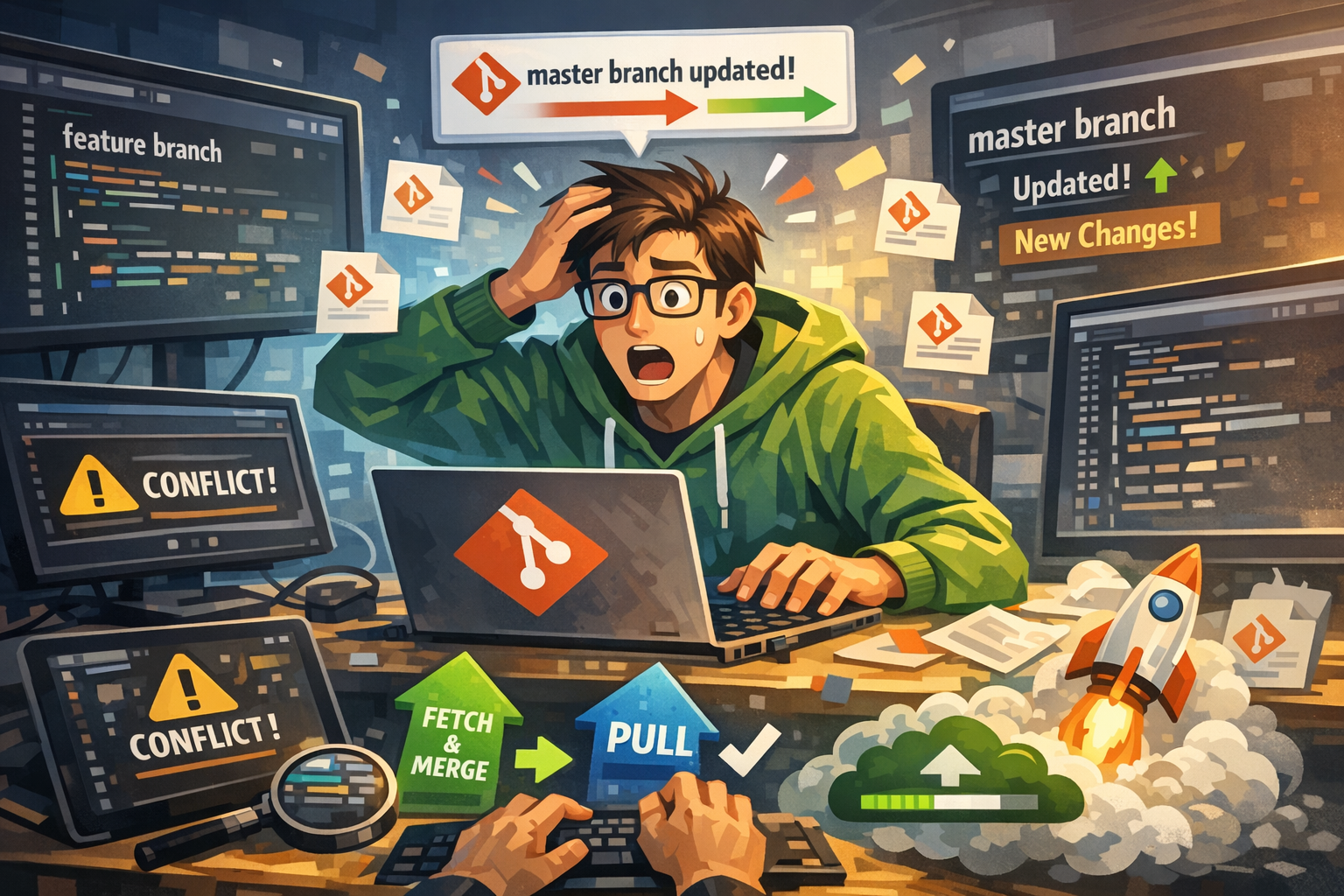
Gitで新機能を開発している際、他のメンバーが master ブランチを更新することがよくあります。そのまま自分の作業を push しようとしてエラーに慌てないために、「安全に最新の master を取り込み、自分の作業と合流させる」正しい手順を徹底解説します。
前提知識
作業を始める前に、基本的な用語と概念を整理しておきましょう。
- master(main)ブランチ: プロジェクトの本番用コードが管理されている場所。
- 作業用ブランチ(例: test-branch): 自分が今、新機能を作っている自分専用の場所。
- リモート(origin): GitHub上にあるリポジトリ(貯蔵庫)のこと。自分のPCの外にある「共有の場所」を指します。
- マージ(Merge): 2つの異なる歴史(ブランチ)を1つに合体させること。
実践手順:最新のmasterを取り込んでPushするまで
1. 自分の作業を「先に」コミットします。
まずは、今自分が書いたコードをローカル環境に保存します。
git add .
git commit -m "コミットメッセージ"Gitは「コミットされていない変更(作業途中の不安定な状態)」がある状態でのマージを推奨しません。先にコミットして自分の作業の歴史を確定させておくことで、この後の pull 作業で矛盾(コンフリクト)が起きても、Gitの機能を使って確実に元の状態に戻したり、差分を正確に比較したりできるようになります。未保存のまま進めると、作業内容が混ざってしまい、万が一の際の復元が極めて困難になります。
2. 現在のブランチを確認する
自分が今どのブランチにいるか確認します。* がついているのが現在の作業場所です。
git branch
# * test-branch
#   master
3. GitHub上の最新masterを取り込む(pull)
自分のブランチにいたまま、リモート(origin)にある最新の master を手元のブランチへ合流させます。
git pull origin master4. 「マージコミット」を承認するpull を実行した後、自動的にVS Codeなどのエディタが立ち上がり MERGE_MSG という画面が出ることがあります。これは「合体させた記録(メッセージ)」を履歴に残すための確認作業です。
具体的に何を合体させたのか?
GitHub上にある最新の masterブランチの内容と手元のPCにある test-branchブランチ(自分の作業)の内容の2つを合体させた、という事実を記録します。
操作:VS Codeなら画面上の「コミット メッセージを受け入れる」ボタンを押すか、ファイルを保存(Ctrl+S)してタブを閉じれば完了です。ターミナルの制御が自分に戻ります。
5. GitHubへ自分のブランチを送信(push)
手元のコードが「最新のmaster + 自分の作業」が合体した状態(最新状態)になったら、GitHub側へ送信します。
git push origin test-branchgit pull origin master で行われた合体作業は、あくまであなたのPC(ローカル)の中だけで行われたものだからです。GitHub上の test-branch ブランチにはまだその結果が反映されていないため、最後に push して同期させる必要があります。
6. GitHub上で Pull Request(プルリクエスト)を作成・マージするpush が完了したら、仕上げにブラウザでGitHubを開き、公式に master へ合流させる依頼を出します。
- 「Compare & pull request」をクリック
GitHubのリポジトリトップページに黄色いバーが表示されるので、ボタンをクリックします。 - 内容を確認して作成
base: master←compare:test-branchとなっていることを確認。タイトルと説明を書いて「Create pull request」を押します。 - マージを実行する(Squash and merge のススメ)
レビューが完了しマージする際、ボタン右側の矢印から 「Squash and merge」 を選ぶのがおすすめです。
- メリット:
test-branchでの細かい修正や「Merge branch…」といったシステム的なメッセージが1つに凝縮され、masterの履歴があなたの代表的なコミットメッセージ(例:予算販管項目画面…)だけで綺麗に記録されます。
【コラム】git pull ではなく git fetch + git merge を使うべき?
中級者以上になると「pull ではなく fetch と merge を分けたほうが安全」と言われることがあります。
- git fetch: リモート(origin)の最新情報をダウンロードするだけ。自分のコードは一切変わらない。
- git merge: ダウンロードした情報を、自分のコードに合体させる。
fetch した後に git diff HEAD..origin/master というコマンドを打つと、実際にマージする前に「GitHub側で誰が何を変えたのか」を事前に偵察できるからです。「いきなり合体させてコードが壊れるのが怖い」という慎重な作業が必要な場面では、この偵察ステップを挟む手法が好まれます。
よくある疑問:GitHub上のコメントが混ざる理由
GitHubのファイル一覧に「Merge branch ‘master’ of…」というメッセージが表示されることがありますが、これは「正しく最新のmasterを取り込んで合体させた証拠」であり、正常な状態です。マージによってファイルが更新されたため、最新のコミットメッセージとして表示されているだけです。あなたの書いた「コミットメッセージ」という記録自体は、履歴の中にしっかりと残っているので安心してください。
まとめ:失敗しないための黄金フロー
git commit:自分の作業を確定させ、保護する。git pull origin master:最新の土台(master)を自分の作業に合流させる。git push:合流済みの完成品をGitHubへ届ける。- Pull Request:
Squash and mergeを活用してmasterを美しく保つ。

コメント